Domain raaw.de kaufen?
Wir ziehen mit dem Projekt
raaw.de um.
Sind Sie am Kauf der Domain
raaw.de interessiert?
domain@kv-gmbh.de · 0541-91531010
Domain raaw.de kaufen?
Wie folienmaster übernehmen?
Um Folienmaster zu übernehmen, öffnen Sie zunächst die Präsentation, die den gewünschten Folienmaster enthält. Gehen Sie dann zum Register "Ansicht" und wählen Sie "Folienmaster" aus. Nun können Sie den gewünschten Folienmaster auswählen und auf "Übernehmen" klicken. Dadurch wird der ausgewählte Folienmaster auf alle Folien in Ihrer Präsentation angewendet. Vergessen Sie nicht, Ihre Änderungen zu speichern, bevor Sie die Präsentation schließen. **
Was ist der folienmaster?
Der Folienmaster ist eine Funktion in Präsentationsprogrammen wie Microsoft PowerPoint oder Google Slides, die es ermöglicht, das Design und Layout aller Folien in einer Präsentation zentral zu steuern. Auf dem Folienmaster können Elemente wie Hintergrundfarben, Schriftarten, Logos und Platzhalter für Text und Bilder festgelegt werden. Änderungen, die auf dem Folienmaster vorgenommen werden, werden automatisch auf alle Folien in der Präsentation übertragen. Dies erleichtert die Konsistenz im Design und spart Zeit bei der Gestaltung von Präsentationen. Der Folienmaster kann auch dazu verwendet werden, um Präsentationen ein einheitliches Erscheinungsbild zu verleihen und das Branding eines Unternehmens oder einer Organisation zu stärken. **

Ähnliche Suchbegriffe für Folienmaster
Top-Angebote
Produkte zum Begriff Folienmaster:
-
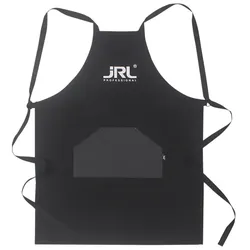
JRL ECO-FRIENDLY STYLISTS' FRISEUR-SCHÜRZEProduktinformationen Der JRL Professional Eco-Friendly Stylists’ Apron ist die perfekte Barber Schürze für Hairstylisten und Friseure. Hergestellt aus leichtem, wasserabweisendem Polyester, bietet sie höchsten Tragekomfort und optimalen Schutz vor Haarschnitten, Farbe oder Stylingprodukten. Die Einheitsgröße sorgt dafür, dass sich jeder Profi – vom Lehrling bis zum erfahrenen Barber – sicher und flexibel im Salon bewegen kann. Dank des robusten Materials hält die professionelle Friseurschürze auch den anspruchsvollen Anforderungen des Barbierhandwerks stand. Ob beim Haare schneiden, Färben oder Bart trimmen, der Stylists’ Apron von JRL sorgt für sauberes Arbeiten, maximale Bewegungsfreiheit und ein repräsentatives Erscheinungsbild. Vorteile auf einen Blick: Wasserabweisendes, langlebiges Polyester Einheitsgröße für alle Barber & Hairstylisten Schutz vor Haaren, Farbe und Stylingprodukten Leicht, flexibel und komfortabel für den ganzen Arbeitstag Nachhaltig und professionell – ideal für Salons oder den mobilen Einsatz Herstellerinformationen Saykos GmbHvon-Röntgen-Straße 12Ahaus, Deutschland, 48683info@jrlgermany.dehttps://www.jrlgermany.de17,60 €*Versand: 4,99 €Sichere Weiterleitung zum Anbieter
-
Parlux Haartrockner 1800 eco friendly SchwarzDer Parlux Haartrockner 1800 eco friendly Schwarz ist ausgestattet mit den wichtigsten Basics: Langlebigkeit, Leistung und Ergonomie. Ein umweltfreundlicher Haartrockner mit niedrigem Energieverbrauch. Der hohe Luftdurchsatz trocknet das Haar schneller, wodurch weniger Energie verbraucht wird. Ergonomisch gestaltet und aus recycelbaren Materialien hergestellt. Eigenschaften des Parlux Haartrockner 1800 eco friendly Schwarz K-LAMINATION Motor mit 1400 Watt und 1900 Betriebsstunden 55 m3 Luftdurchsatz pro Stunde 2 Motorgeschwindigkeiten, 4 Temperaturstufen, separate Kaltluft-Taste Leicht zu reinigender Dauer-Metallfilter 1 Stylingdüse im Lieferumfang enthalten Kabellänge 3 m BlasrohrDurchmesser 45 mm Stromversorgung 220-240 V Gewicht 500 g70,20 €*Versand: 0,00 €Sichere Weiterleitung zum Anbieter



-
Wie ändere ich den folienmaster?
Um den Folienmaster in PowerPoint zu ändern, klicke auf die Registerkarte "Ansicht" und wähle dort "Folienmaster" aus. Dort kannst du das Layout, die Schriftarten, Farben und Hintergründe für alle Folien in deiner Präsentation anpassen. Du kannst auch neue Platzhalter hinzufügen oder bestehende löschen. Vergiss nicht, nachdem du deine Änderungen vorgenommen hast, den Folienmaster zu speichern, damit sie auf alle Folien in deiner Präsentation angewendet werden. **
-
Wo finde ich den folienmaster?
Der Folienmaster ist in den meisten Präsentationsprogrammen wie Microsoft PowerPoint oder Google Slides in der Menüleiste oben zu finden. Du kannst auf den Reiter "Ansicht" klicken und dort die Option "Folienmaster" auswählen. Alternativ kannst du auch auf das Symbol für den Folienmaster in der Symbolleiste klicken, falls es dort angezeigt wird. Der Folienmaster ermöglicht es dir, das Design und Layout deiner Präsentation global zu ändern, indem du Einstellungen für Schriftarten, Farben, Hintergründe und Platzhalter festlegst. Wenn du den Folienmaster nicht finden kannst, kannst du auch in der Hilfe-Funktion des Programms nach "Folienmaster" suchen, um genaue Anweisungen zu erhalten. **
-
Wie kann ich folienmaster ändern?
Um den Folienmaster in PowerPoint zu ändern, musst du zuerst auf die Registerkarte "Ansicht" klicken. Dort findest du die Option "Folienmaster". Wenn du darauf klickst, öffnet sich der Folienmaster, in dem du das Layout und das Design der Folien anpassen kannst. Du kannst die Platzierung von Text, Grafiken und anderen Elementen ändern, Hintergrundbilder hinzufügen oder entfernen und Farben und Schriftarten anpassen. Nachdem du deine Änderungen vorgenommen hast, kannst du den Folienmaster speichern und auf alle Folien in deiner Präsentation anwenden. **
-
Für was ist der folienmaster?
Der Folienmaster in Präsentationsprogrammen wie PowerPoint oder Keynote dient dazu, das Design und Layout aller Folien in einer Präsentation einheitlich zu gestalten. Auf dem Folienmaster können Elemente wie Hintergrundfarben, Schriftarten, Logos und Platzhalter für Text und Bilder festgelegt werden. Dies ermöglicht es, schnell und einfach eine konsistente und professionelle Präsentation zu erstellen, ohne jedes einzelne Slide individuell gestalten zu müssen. Durch die Verwendung des Folienmasters wird auch sichergestellt, dass Änderungen am Design der Präsentation einfach und effizient umgesetzt werden können, da sie automatisch auf alle Folien übertragen werden. Insgesamt erleichtert der Folienmaster die Gestaltung und Bearbeitung von Präsentationen und sorgt für ein ansprechendes und professionelles Erscheinungsbild. **


Wo ist der folienmaster PowerPoint?
Der Folienmaster in PowerPoint befindet sich normalerweise im Register "Ansicht" oben in der Menüleiste. Wenn du auf "Ansicht" klickst, erscheint ein Dropdown-Menü, in dem du die Option "Folienmaster" auswählen kannst. Alternativ kannst du auch die Tastenkombination "Alt + Shift + M" verwenden, um direkt zum Folienmaster zu gelangen. Dort kannst du das Layout und das Design deiner Folien anpassen, um ein konsistentes Erscheinungsbild für deine Präsentation zu erstellen. Hast du noch weitere Fragen dazu? **
Wie komme ich zum folienmaster PowerPoint?
Um zum Folienmaster in PowerPoint zu gelangen, musst du zuerst deine Präsentation öffnen. Anschließend klickst du auf die Registerkarte "Ansicht" in der oberen Menüleiste. Dort findest du die Option "Folienmaster". Ein Klick darauf öffnet den Folienmaster, wo du das Layout und das Design deiner Präsentation anpassen kannst. Du kannst hier beispielsweise Hintergrundfarben, Schriftarten und Platzhalter für Texte und Bilder bearbeiten. Nachdem du deine Änderungen vorgenommen hast, kannst du den Folienmaster schließen und deine Präsentation speichern. **
Top-Angebote
Produkte zum Begriff Folienmaster:
-
Webinarvideo: PowerPoint-Workshop 2/4 - Der FolienmasterEine Aufzeichnung des Webinars "PowerPoint Workshop - Der Folienmaster" mit Thomas Dettweiler. Teil 2/4 - Der Folienmaster: Präsentieren Sie im eigenen CI - Erstellen Sie in PowerPoint eigene Vorlagen und Designs. In diesem Webinar zeigen wir Ihnen, wie Sie die einzelnen Folien nach Ihren Ideen/Vorgaben gestalten bzw. erstellen können. Wir entwickeln neue Schablonen, die Sie in Ihren Vortrag einbauen können, zeigen Ihnen die Macht und Möglichkeiten des Folienmasters. Kennt man die Möglichkeiten dieser PowerPoint-Funktion können Sie eine komplette Präsentation mit wenigen Mausklicks komplett umgestalten und modernisieren. Weitere Inhalte Das Grundprinzip Folienmaster Änderung der Standardlayouts (Größe und Position der Platzhalter, Schriftart, Schriftfarbe, Aufzählungszeichen, Fußzeile etc.) Erstellung einer eigenen neuen Schablone/Layout Erstellung eines kompletten Schab...19,00 €*Versand: 0,00 €Sichere Weiterleitung zum Anbieter
-
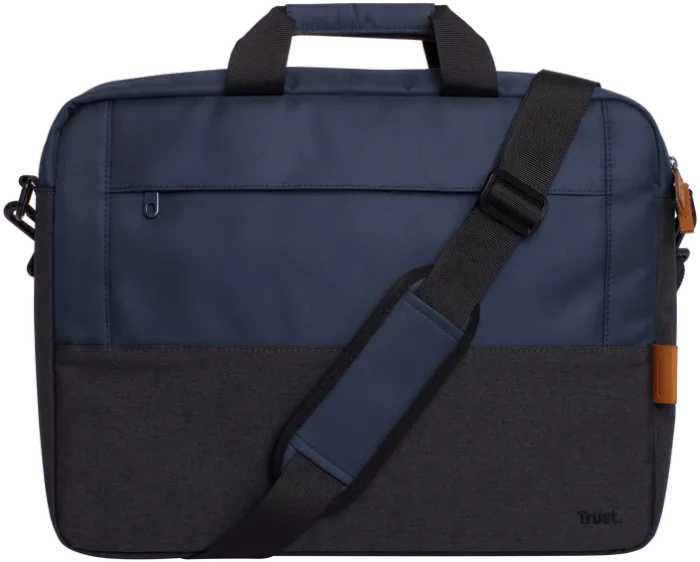
TRUST LISBOA 15,6" ECO FRIENDLYLaptoptasche - Unisex, bis zu einer Größe von 16", Verschluss: Reißverschluss, Material: Polyester und PET, Handgriff, Schulterriemen, wasserdichtes Material, hinterer Gurt für den Koffer, Innenabmessungen: 26,5 × 38,4 × 2,65 cm (H×B×T), Farbe: blau Notebooktasche Trust LISBOA 16" Laptop Bag Blue, blauDer geräumige, gepolsterte Innenbereich mit weichem Futter ermöglicht die sichere Aufbewahrung von Laptops mit einer Bildschirmdiagonale von bis zu27,90 €*Versand: 4,99 €Sichere Weiterleitung zum Anbieter
-
JRL ECO-FRIENDLY STYLISTS' FRISEUR-SCHÜRZEProduktinformationen Der JRL Professional Eco-Friendly Stylists’ Apron ist die perfekte Barber Schürze für Hairstylisten und Friseure. Hergestellt aus leichtem, wasserabweisendem Polyester, bietet sie höchsten Tragekomfort und optimalen Schutz vor Haarschnitten, Farbe oder Stylingprodukten. Die Einheitsgröße sorgt dafür, dass sich jeder Profi – vom Lehrling bis zum erfahrenen Barber – sicher und flexibel im Salon bewegen kann. Dank des robusten Materials hält die professionelle Friseurschürze auch den anspruchsvollen Anforderungen des Barbierhandwerks stand. Ob beim Haare schneiden, Färben oder Bart trimmen, der Stylists’ Apron von JRL sorgt für sauberes Arbeiten, maximale Bewegungsfreiheit und ein repräsentatives Erscheinungsbild. Vorteile auf einen Blick: Wasserabweisendes, langlebiges Polyester Einheitsgröße für alle Barber & Hairstylisten Schutz vor Haaren, Farbe und Stylingprodukten Leicht, flexibel und komfortabel für den ganzen Arbeitstag Nachhaltig und professionell – ideal für Salons oder den mobilen Einsatz Herstellerinformationen Saykos GmbHvon-Röntgen-Straße 12Ahaus, Deutschland, 48683info@jrlgermany.dehttps://www.jrlgermany.de17,60 €*Versand: 4,99 €Sichere Weiterleitung zum Anbieter
-
Wie folienmaster übernehmen?
Um Folienmaster zu übernehmen, öffnen Sie zunächst die Präsentation, die den gewünschten Folienmaster enthält. Gehen Sie dann zum Register "Ansicht" und wählen Sie "Folienmaster" aus. Nun können Sie den gewünschten Folienmaster auswählen und auf "Übernehmen" klicken. Dadurch wird der ausgewählte Folienmaster auf alle Folien in Ihrer Präsentation angewendet. Vergessen Sie nicht, Ihre Änderungen zu speichern, bevor Sie die Präsentation schließen. **
-
Was ist der folienmaster?
Der Folienmaster ist eine Funktion in Präsentationsprogrammen wie Microsoft PowerPoint oder Google Slides, die es ermöglicht, das Design und Layout aller Folien in einer Präsentation zentral zu steuern. Auf dem Folienmaster können Elemente wie Hintergrundfarben, Schriftarten, Logos und Platzhalter für Text und Bilder festgelegt werden. Änderungen, die auf dem Folienmaster vorgenommen werden, werden automatisch auf alle Folien in der Präsentation übertragen. Dies erleichtert die Konsistenz im Design und spart Zeit bei der Gestaltung von Präsentationen. Der Folienmaster kann auch dazu verwendet werden, um Präsentationen ein einheitliches Erscheinungsbild zu verleihen und das Branding eines Unternehmens oder einer Organisation zu stärken. **
-
Wie ändere ich den folienmaster?
Um den Folienmaster in PowerPoint zu ändern, klicke auf die Registerkarte "Ansicht" und wähle dort "Folienmaster" aus. Dort kannst du das Layout, die Schriftarten, Farben und Hintergründe für alle Folien in deiner Präsentation anpassen. Du kannst auch neue Platzhalter hinzufügen oder bestehende löschen. Vergiss nicht, nachdem du deine Änderungen vorgenommen hast, den Folienmaster zu speichern, damit sie auf alle Folien in deiner Präsentation angewendet werden. **
-
Wo finde ich den folienmaster?
Der Folienmaster ist in den meisten Präsentationsprogrammen wie Microsoft PowerPoint oder Google Slides in der Menüleiste oben zu finden. Du kannst auf den Reiter "Ansicht" klicken und dort die Option "Folienmaster" auswählen. Alternativ kannst du auch auf das Symbol für den Folienmaster in der Symbolleiste klicken, falls es dort angezeigt wird. Der Folienmaster ermöglicht es dir, das Design und Layout deiner Präsentation global zu ändern, indem du Einstellungen für Schriftarten, Farben, Hintergründe und Platzhalter festlegst. Wenn du den Folienmaster nicht finden kannst, kannst du auch in der Hilfe-Funktion des Programms nach "Folienmaster" suchen, um genaue Anweisungen zu erhalten. **
Ähnliche Suchbegriffe für Folienmaster
-
Parlux Haartrockner 1800 eco friendly SchwarzDer Parlux Haartrockner 1800 eco friendly Schwarz ist ausgestattet mit den wichtigsten Basics: Langlebigkeit, Leistung und Ergonomie. Ein umweltfreundlicher Haartrockner mit niedrigem Energieverbrauch. Der hohe Luftdurchsatz trocknet das Haar schneller, wodurch weniger Energie verbraucht wird. Ergonomisch gestaltet und aus recycelbaren Materialien hergestellt. Eigenschaften des Parlux Haartrockner 1800 eco friendly Schwarz K-LAMINATION Motor mit 1400 Watt und 1900 Betriebsstunden 55 m3 Luftdurchsatz pro Stunde 2 Motorgeschwindigkeiten, 4 Temperaturstufen, separate Kaltluft-Taste Leicht zu reinigender Dauer-Metallfilter 1 Stylingdüse im Lieferumfang enthalten Kabellänge 3 m BlasrohrDurchmesser 45 mm Stromversorgung 220-240 V Gewicht 500 g70,20 €*Versand: 0,00 €Sichere Weiterleitung zum Anbieter
-
Eco Nation - Plush Toy / Cuddly Elephant 27 cm Eco-FriendlyKuscheltier Eco Nation Elephant kombiniert weiches graues recyceltes Plüsch, Füllung aus recycelten Fasern und gestickte plastikfreie Augen in einem kuscheligen 27 cm Design. Als Teil der umweltfreundlichen Eco Nation Kollektion wird dieser Plüschelefant von Stoff bis Füllung aus recycelten PET-Flaschen hergestellt, mit recyceltem Etikett und Verpackung und ohne Plastik-Beans, wodurch er für Kinder von klein auf geeignet ist. Serie: Eco Nation Farbe: grau Material: weiches Plüsch aus recycelten PET-Flaschen Füllung: recycelte Fasern Augen: gestickt, plastikfrei Sicherheit: keine Plastik-Beans Weich, sicher und mit Bedacht hergestellt - ein tröstlicher Begleiter, der zugleich bewusstere Entscheidungen unterstützt.16,00 €*Versand: 5,99 €Sichere Weiterleitung zum Anbieter
-
Eco Nation - Plush Toy / Cuddly Seal 30 cm Eco-FriendlyKuscheltier Eco Nation Seal kombiniert weiches weißes recyceltes Plüsch, Füllung aus recycelten Fasern und gestickte plastikfreie Augen zu einem kuscheligen, umweltfreundlichen Begleiter. Mit Blick auf Nachhaltigkeit gefertigt, verwendet dieses Eco Nation Kuschelrobbe recycelte PET-Flaschen sowohl für den Stoff als auch für die Füllung, mit recycelten Etiketten und Verpackung und ohne Plastik-Beans, wodurch sie für Kinder von klein auf geeignet ist. Serie: Eco Nation Kollektion recycelter Kuscheltiere Farbe: weiß Material: weiches Plüsch aus recycelten PET-Flaschen Füllung: recycelte Fasern Augen: gestickt, plastikfrei Sicherheit: keine Plastik-Beans Weich zum Umarmen und darauf ausgelegt, bewusstere Entscheidungen zu unterstützen - Eco Nation Seal bringt Komfort mit verantwortungsvollem Anspruch.16,39 €*Versand: 5,99 €Sichere Weiterleitung zum Anbieter
-
Wie kann ich folienmaster ändern?
Um den Folienmaster in PowerPoint zu ändern, musst du zuerst auf die Registerkarte "Ansicht" klicken. Dort findest du die Option "Folienmaster". Wenn du darauf klickst, öffnet sich der Folienmaster, in dem du das Layout und das Design der Folien anpassen kannst. Du kannst die Platzierung von Text, Grafiken und anderen Elementen ändern, Hintergrundbilder hinzufügen oder entfernen und Farben und Schriftarten anpassen. Nachdem du deine Änderungen vorgenommen hast, kannst du den Folienmaster speichern und auf alle Folien in deiner Präsentation anwenden. **
-
Für was ist der folienmaster?
Der Folienmaster in Präsentationsprogrammen wie PowerPoint oder Keynote dient dazu, das Design und Layout aller Folien in einer Präsentation einheitlich zu gestalten. Auf dem Folienmaster können Elemente wie Hintergrundfarben, Schriftarten, Logos und Platzhalter für Text und Bilder festgelegt werden. Dies ermöglicht es, schnell und einfach eine konsistente und professionelle Präsentation zu erstellen, ohne jedes einzelne Slide individuell gestalten zu müssen. Durch die Verwendung des Folienmasters wird auch sichergestellt, dass Änderungen am Design der Präsentation einfach und effizient umgesetzt werden können, da sie automatisch auf alle Folien übertragen werden. Insgesamt erleichtert der Folienmaster die Gestaltung und Bearbeitung von Präsentationen und sorgt für ein ansprechendes und professionelles Erscheinungsbild. **
-
Wo ist der folienmaster PowerPoint?
Der Folienmaster in PowerPoint befindet sich normalerweise im Register "Ansicht" oben in der Menüleiste. Wenn du auf "Ansicht" klickst, erscheint ein Dropdown-Menü, in dem du die Option "Folienmaster" auswählen kannst. Alternativ kannst du auch die Tastenkombination "Alt + Shift + M" verwenden, um direkt zum Folienmaster zu gelangen. Dort kannst du das Layout und das Design deiner Folien anpassen, um ein konsistentes Erscheinungsbild für deine Präsentation zu erstellen. Hast du noch weitere Fragen dazu? **
-
Wie komme ich zum folienmaster PowerPoint?
Um zum Folienmaster in PowerPoint zu gelangen, musst du zuerst deine Präsentation öffnen. Anschließend klickst du auf die Registerkarte "Ansicht" in der oberen Menüleiste. Dort findest du die Option "Folienmaster". Ein Klick darauf öffnet den Folienmaster, wo du das Layout und das Design deiner Präsentation anpassen kannst. Du kannst hier beispielsweise Hintergrundfarben, Schriftarten und Platzhalter für Texte und Bilder bearbeiten. Nachdem du deine Änderungen vorgenommen hast, kannst du den Folienmaster schließen und deine Präsentation speichern. **
* Alle Preise verstehen sich inklusive der gesetzlichen Mehrwertsteuer und ggf. zuzüglich Versandkosten. Die Angebotsinformationen basieren auf den Angaben des jeweiligen Shops und werden über automatisierte Prozesse aktualisiert. Eine Aktualisierung in Echtzeit findet nicht statt, so dass es im Einzelfall zu Abweichungen kommen kann. ** Hinweis: Teile dieses Inhalts wurden von KI erstellt.